本文介绍一种方案,把 Linux 系统装在 U 盘或者移动硬盘里,插在几乎任何电脑上,都可以当作自己的电脑来用。很多 Linux 的安装盘,都可以直接启动进入 Linux 系统,但这些系统都无法保存更改,每次启动后都恢复原样。MX Linux 提供了制作可持久(persistent)的外置系统的方案,制作好的 U 盘,内部可以保留个人数据和安装的软件,不会被在使用的电脑原先的系统所获取。虽然大多数人对于 Linux 桌面系统并不熟悉,但进行简单的文档处理、收发邮件、或者使用隐秘的联络工具,还是够用的。
这样的随身系统,适用的场景:
- 出差或更换办公场所时,不需要专门携带电脑,就可以使用自己预装了软件的外置系统(譬如在电竞酒店办公……
- 一些隐密的工作,可以完全在外置系统上进行,避免在自己的电脑上留下痕迹。可以对 U 盘进行加密,其它人拿到也无法获取里面的内容。
用来制作随身系统的存储介质,大概分三种,文中统一用 “U 盘” 来称呼。——实际上,也可以插在 type c 上,速度会更高。
- 普通 U 盘,通常 32~128GB,成本几十元。最好能支持 USB 3.0,但即使如此,读写速度也很慢,可以通过设置,把系统读取到内存中来提升速度。适用于强度不高的场合。
- 外置 NVME 硬盘,就是把笔记本电脑里那种高速硬盘条,装在外置硬盘盒里。容量 128GB~2TB 不等,价格 ¥300 到上千元,速度很快,可以装更多软件和数据,适用于长期使用的外置系统。
- 普通移动硬盘。几百 GB 到 4TB,容量大,但读写速度并不高,和上述两种比起来,不上不下,比较鸡肋。但也可以用一小部分空间分区安装随身系统,其它空间仍然作为日常硬盘使用。
MX Linux 的官网: https://mxlinux.org/ ,有多种语言的使用手册。
安装步骤
如何烧录 U 盘、安装虚拟机之类的,就不详细写了。纯粹的非技术人士,大概也不会真的动手搓这个。所以更多是一些关键步骤的备忘录吧。
1. 下载 MX Linux 系统镜像
从官网下载系统镜像,推荐使用 ahs(Advanced Hardware Support)版本,能更好地支持最新的硬件。写这篇文章时,下载的最新的镜像是 MX-25.3_Xfce_ahs_x64.iso
2. 烧录 U 盘,或虚拟机
有几种安装的方式:
- 传统的最简单的方法,是准备两个 U 盘,先把 .iso 镜像烧录到第一个 U 盘上,用 U 盘启动电脑进入 MX Linux,再把正式系统装在第二个 U 盘上。
- 如果你只有一个 U 盘,最便利的方法,是安装 VirtualBox,用虚拟机挂载 .iso 和 U 盘,启动后直接装在最终 U 盘上。
- 如果只有一个 U 盘,也不装虚拟机,可以烧制 U 盘,启动时选择把系统加载到内存里,然后就可以覆盖这个 U 盘,把系统装到同一个 U 盘里。下文会提及,但是,使用 Ventoy 烧制的 U 盘不能这样做。
烧录 U 盘的方法
很多 Linux 发行商都提供了烧录 U 盘的详细攻略,譬如 Ubuntu 这篇。Windows 推荐用 Rufus,Mac 推荐用 balenaEtcher 或者终端里的 dd 命令。
注:Rufus 默认不识别大容量的外置硬盘,需要打开 Advanced – List USB Hard Drives 设置。
这几年新出现的 Ventoy 工具,烧制 U 盘更加简便,只需要烧制一次 U 盘,以后把任何 .iso 直接复制到 U 盘里,就可以直接启动。但是如果安装时只有一个 U 盘,就不能用上文的第 3 种方法,把 MX Linux 装在同一个 U 盘上。
使用 VirtualBox 虚拟机的方法
可以参见这个视频教程,视频里的 VirtualBox 和 MX Linux 的版本界面有些旧了,但总体大同小异。
在 VirtualBox 新建虚拟机,
- 在 Name and Operating System 一栏,设置:
- 虚拟机的名称
- 所在文件夹(无所谓用默认的,装完直接删掉虚拟机就可以了)
- 挂载 .iso 镜像文件
- OS Type: Linux
- Subtype: Debian 64 位
- 在 Hardware 一栏,设置:
- 内存、CPU,随便多拉一点就可以了,无所谓
- 开启 Enable EFI
- 在 Hard Disk 一栏,选择 Do not Add a Virtual Hard Disk,不需要创建本地磁盘
- 完成新建虚拟机,然后先不要启动,把最终要安装的 U 盘插上电脑,打开虚拟机的设置界面,挂载 U 盘:
- 虚拟机 – Settings – USB – Enable USB Controller
- USB 3.0(蓝色插口)和 Type C 的设备,都可以选择 USB 3.0 Controller,如果没有,可以试试 USB 2.0 那些
- 点击下方右侧的绿色 + 号图标,添加 U 盘设备
- 保存设置
- 然后就可以启动虚拟机了。
3. 安装系统
从 U 盘启动电脑(不同电脑,开机后选择从 U 盘启动的按键和界面不同,大家自行研究),或者启动虚拟机。
首先进入 MX Linux 的引导界面,这个时候修改语言时区等选项,只会作用于安装界面,而不是最终的系统,因此也就没什么必要。
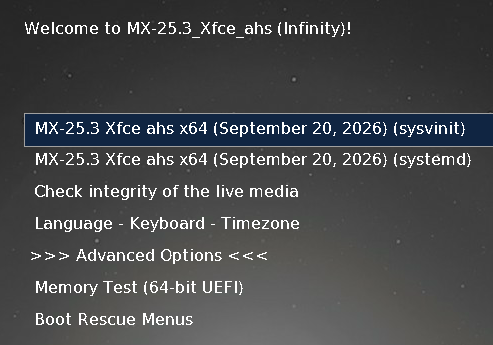
如果使用上文的第 3 种方式(只用一个 U 盘,烧录安装程序,用 U 盘启动,再安装到同一个 U 盘上),那么,此时需要设置 Advanced Options – Boot Options – toram Copy the compressed file system to RAM,完全在内存中运行系统,不再占用 U 盘。
最上面 2 行的 SysVinit 和 systemd 是 Linux 初始化系统的两种方式,systemd 在现代设备上采用并发操作,开机时间更少,实际选哪个都可以。回车进入桌面系统。
进入 MX 桌面系统后,不用管出现的 Welcome 窗口,点击左下角的开始菜单 – MX Tools – Live USB Maker
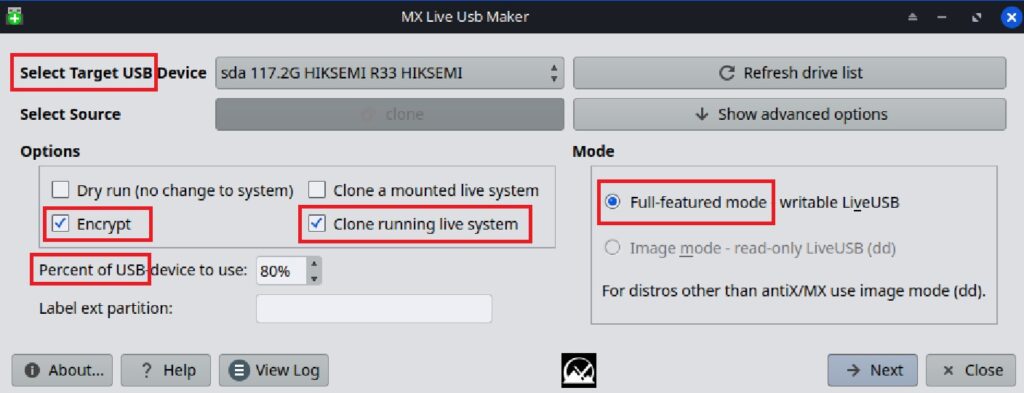
这里需要设置的地方如下:
- 确认最上方的 Target Device,真的是你想要写入的 U 盘,而不要选错了设备,把其它 U 盘乃至本机硬盘覆盖!如果选中的设备超过 128GB,下一步会出现警告,再次确认有没有选错设备;
- 选择右边的 Full-featured mode,让 U 盘可写;
- 选择 Clone running live system,把当前系统写入新的 U 盘;
- (可选)不需要把整块 U 盘都当初外置系统。可以只使 U 盘的一部分,剩下的未分配空间,仍然当作普通的移动硬盘使用。大容量的移动硬盘,通常只用一小部分作为外置系统;而小容量的 U 盘,也建议留出几个 GB 的空间,用来和其它系统互相传输数据,非常方便。
- 可以通过 Percent of USB device 设置,安装结束后处理未分配空间;
- 也可以把 Percent of USB device 设置成 100%,点开 Show advanced options,在下方的 Make separate data partition 里,留出普通移动硬盘分区的大小,并且格式化成需要的格式(exfat、NTFS…)
- (可选)可以把整个系统分区加密,其它人拿到这个 U 盘,也无法读取里面的系统数据,适合更隐密的场合。这里加密的只是系统分区,第 4 步里留出来的空间,并没有加密。
点击下一步,会出现警告,U 盘上所有数据会被删除。然后按提示输入密码:demo
MX Linux 启动盘的默认用户密码:
- 根用户 root / 密码 root
- 普通用户 demo / 密码 demo
等待几分钟,安装结束。关机。
4. 准备进入新系统
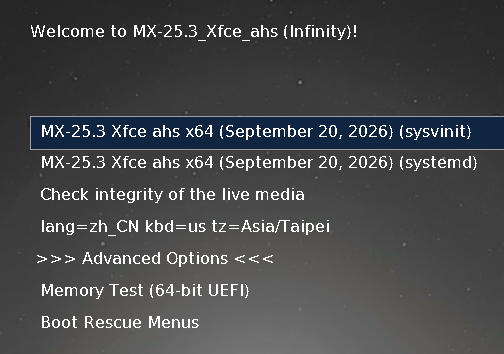
用新的 U 盘启动电脑,然后又看到引导界面。(也可以从虚拟机启动 U 盘,但如果之前设置了加密系统,那么似乎 VirtualBox 无法启动)
这时可以去设置语言(只是最终进入桌面系统后的界面语言,本章下面的操作界面,仍然是英语)、时区、键盘布局,——注意,如果语言设置成中文,那么键盘会同时出现中文和英文,这只是键盘布局,而不是输入法,可以把中文键盘删掉。
然后,进入高级设置 Advanced Options
首先,是最重要的 Persistence option 持久化设置。用户可以选择把那些文件预先读入内存,访问速度更快,哪些文件放在 U 盘上,随用随读。通常来说,
- / root 是除去 /home 外的所有系统文件,包括很多用户安装的软件
- /home 是用户个人的所有数据、处理的工作文档、桌面设置、也有一些软件可以装在 /home 里
选择哪种 Persistence 方案,考虑的因素大致包括:
- U 盘的读写速度。如果是普通 U 盘,那么基本都会把 root 读入内存;如果是高速 NVME 外置硬盘,也可以把系统文件留在硬盘上,速度没有读入内存快,但也能用了。
- 内存容量。有没有足够内存,把 root 乃至 home 写入?如果长期使用 NVME 硬盘作为外置系统,装了很多软件,那么内存可能连 root 也装不下。
- 是否有意外关机的可能?把文件预读入内存后,大概只有关机时才会从内存写回到 U 盘,虽然过程中也可以手动保存回 U 盘,但如果系统意外崩溃,或者突然断电,已经做的更改,可能无法保存。如果有这样的顾虑,还是尽量把文件保存在 U 盘上,比较稳妥。
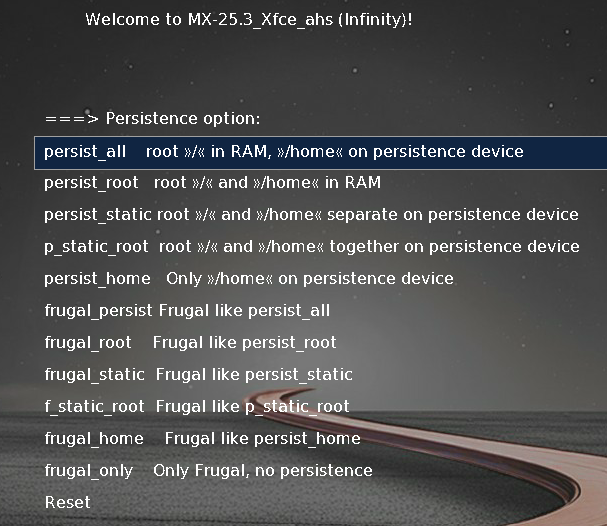
这些 persist 选项,并不是一成不变的,每次开机,都可以根据实际情况,选择相应的 persist 策略(内存多大?是否要更改关键文件?):
- persist_all,系统文件读入内存,用户数据文件放在盘上。通常推荐使用这样的设置,除非已经在 root 上装入了太多软件;
- persist_root,系统文件和用户数据都读入内存,读写过慢的 U 盘,可以这样来提升效率;
- persist_static,系统文件和用户数据都留在盘上,高速 NVME 硬盘,如果装了很多软件,可以这样用,速度比 persist_all 会慢一些;
- p_static_root,文件都留在盘上,但 /home 和 root 放在一起,不专门分开;
- persist_home,用户数据留在盘上,系统文件不保留,不能安装新软件;
- 下面的 frugal 和相应的 persist 类似,但保存数据时进行压缩。会影响性能,除非磁盘空间很紧张,否则不建议使用。
设置了 Persistence option 后,返回上一层 Advanced Options,选择 Save Options – grubsave,让系统每次启动时使用预设的持久化选项 Persistence option(也可以每次启动时临时更改持久化策略)。
然后返回最上层,启动 MX Linux。
5. 初次进入系统
第一次进入 MX Linux,首先会在字符串界面,进行一系列的初始设定
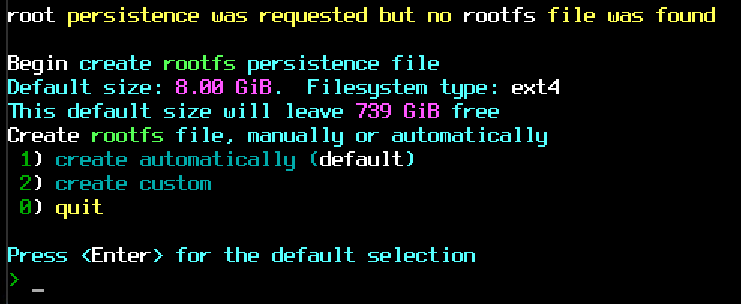
- 如果之前用 Live USB Maker 时,选择了制作 Encrypt 加密盘,那么,首先会提示,设置整个系统盘的加密密码,连续两次输入相同的密码。然后,再次输入密码,打开加密的系统盘。——这个密码进入系统后可以更改(下文会讲),但遗忘了就无法找回,彻底进不去系统了。
- 按照提示,依次设置三个分区的大小,——具体选择什么数值,建议先阅读下一节的分区策略
- 系统分区 root,默认 8GB,最大 40GB
- 用户数据分区 /home,默认 10GB,最大 500GB,或者用掉剩余的全部空间
- 内存交换分区 swap,最大 10GB
- 设置新的 root 密码
- 设置新的 demo 用户密码
- 如果之前在持久化设置里,选择了把 root 或 /home 预读到内存,此时需要设置把内存数据写回 U 盘的方式(save-mode):(关机时)自动保存、手动保存、每次关机前询问。
然后就可以进入 MX Linux 系统,一直使用下去了!
6. 分区策略
普通 U 盘
普通的 U 盘,容量小,读写速度慢,大概只用来偶尔处理文档,不会装很多软件,也不需要使用 U 盘作为内存交换分区。以 64GB U 盘为例:
- 预留 10% 的分区,大约 6~7 GB,和其它系统交换文件
- root 分区,默认的 8GB 即可
- /home 分区,选择剩余的所有空间
- swap 分区,不需要
持久化设置,通常选择 persist_all,如果连 USB 3.0(U 盘和电脑都是蓝色的插口)都不是,那么建议选择 persist_root,也不要做太多用处了。
大容量 NVME 外置硬盘
容量通常在 256GB 以上,甚至高达 2TB,读写速度快,持久化设置可以使用 persist_static,把系统文件和用户数据都直接在硬盘上,释放更多的内存。内存交换空间 swap 也可以设成最高的 10GB。
如果计划长期使用的:
- 划分多少作为系统盘,取决于你日常对 Linux 的使用有多么深入。一般用户 200~400GB 就够了,其它空间全都当成普通移动硬盘
- root 分区,如果空间不紧张的话,直接设成最高的 40GB
- /home 分区,这里需要计算一下,留出下一步 swap 分区的 10GB,剩下的作为 /home 分区
- swap 分区,最高的 10GB
如果需要使用超过 550GB 作为外置系统,会出现一个问题,/home 分区的容量,最高可以选择 500GB,或者剩下的全部空间,但如果选择了全部空间,下一步就没办法设置 swap 了。这时候,可以在第一次启动时,持久化选择 p_static_root,让 root 和 /home 共用 40GB,并设置 swap 10GB,然后再次启动,把持久化改为 persist_static,就可以把剩余所有空间作为 /home 了。
7. 其它
修改加密系统盘的密码
MX Linux 内置了方便的 Disk 工具,可以直接在桌面环境中修改:
- 打开应用程序菜单,搜索并打开 Disks(磁盘)工具;
- 在左侧列表中点击选择加密硬盘或分区;
- 在右侧的存储图示中,点击选中带有锁图标(LUKS)的加密分区;
- 点击分区下方的 齿轮图标(附加分区选项);
- 在弹出的菜单中选择 Change Passphrase…(更改密码);
- 输入当前密码,然后输入并确认新密码,点击更改即可。
Leave a Reply